
Integratie Ysis met SUP
SUP is een landelijk platform en portaal waarmee zorgprofessionals medische hulpmiddelen aanvragen en bestellen voor cliënten. Van oudsher een portaal voor de wijkverpleging, wordt SUP inmiddels breder ingezet binnen de zorgketen, ook door behandelaren. Meer over SUP zelf leest u op sup.nl
Gerimedica heeft samen met SUP een Single Sign-On (SSO) koppeling ontwikkeld voor zowel Ysis voor de zorg als Ysis voor behandelaren. Gebruikers vragen hiermee vanuit het cliëntdossier in Ysis direct een hulpmiddel aan in SUP, zonder apart in te loggen en zonder de cliënt opnieuw te registreren.
Wat levert de koppeling op?
– Geen dubbele registratie: er vindt een directe overgang plaats vanuit het dossier in Ysis naar de juiste cliëntpagina binnen het SUP-portaal.
– Regie bij de professional: de behandelaar of zorgverlener vraagt het hulpmiddel zelf aan, in plaats van dit via de wijkverpleging of een ander systeem te laten lopen. Dit verkleint de kans op fouten.
– Snellere revalidatie: hulpmiddelen kunnen al tijdens de geriatrische revalidatiezorg (GRZ) worden klaargezet voor de thuiskomst van de cliënt.
– Minder administratieve last: gegevens zoals naam en contactgegevens worden automatisch overgenomen vanuit Ysis. De bestelling in SUP wordt automatisch teruggekoppeld als verslag in het Ysis-dossier.
Voorwaarden en inrichting voor de applicatiebeheerder
Voordat gebruikers de SUP-knop kunnen gebruiken, moet de koppeling aan de achterzijde zijn ingericht:
– Overeenkomst en activatie: uw organisatie dient een overeenkomst te hebben met SUP. Voor het activeren van de koppeling in Ysis dient u een ticket in bij Ysis Support.
– Autorisatie ‘Toegang SUP’: toegang tot de SUP-knop wordt per gebruiker of rol ingericht via het gebruikersbeheer in Ysis, onder de autorisaties.
– E-mailadres als sleutel: voor een succesvolle SSO-koppeling is het een harde voorwaarde dat het e-mailadres van de gebruiker correct is ingevuld in de gebruikersinstellingen in Ysis.
– Autorisaties binnen SUP: binnen SUP richt u per discipline of rol in welke modules zichtbaar zijn (bijvoorbeeld alleen uitleenartikelen zoals bedden en rolstoelen, of ook koopmodules voor wondzorg en continentiemateriaal).
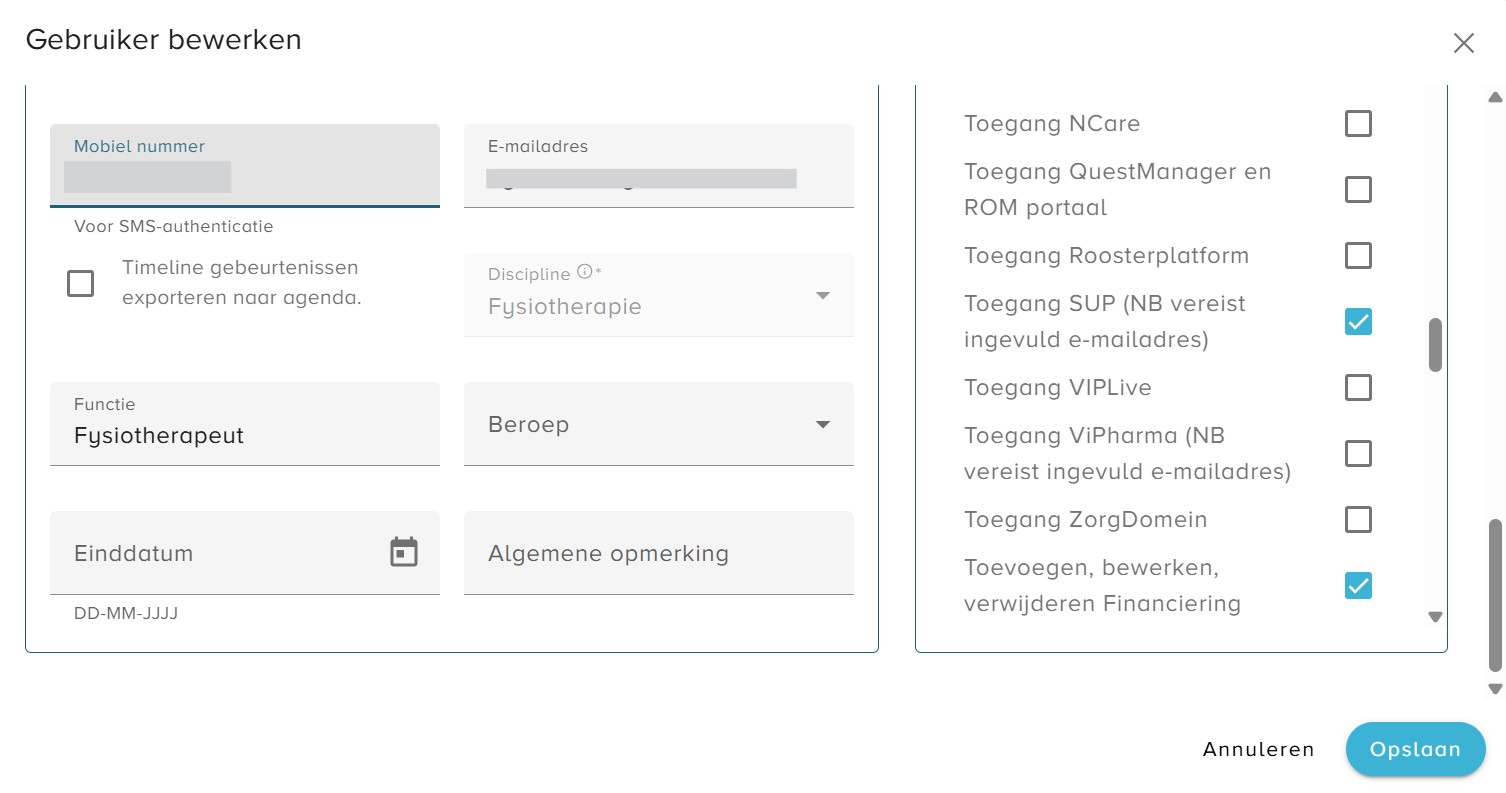
**Let op:** zonder een correct ingevuld e-mailadres bij de gebruiker werkt de SSO-koppeling niet en krijgt de gebruiker een inlogscherm of foutmelding van SUP te zien.
Stappenplan: een hulpmiddel aanvragen vanuit Ysis
De onderstaande stappen gelden zowel voor behandelaren als voor (wijk)zorgmedewerkers. Afhankelijk van uw rol en organisatie ziet u in SUP een andere set modules.
1. Open het dossier
Log in op Ysis via een computer, tablet of telefoon en navigeer naar het dossier van de cliënt voor wie een hulpmiddel wordt aangevraagd.
2. Start de SUP-omgeving
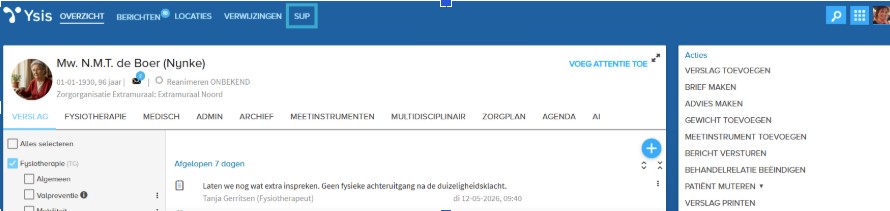
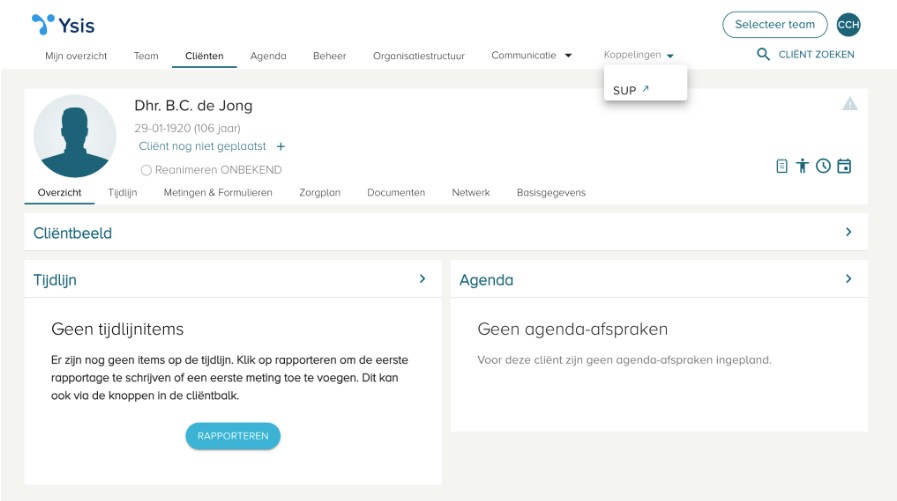
Klik op de knop ‘SUP’ in de menubalk van het dossier. Gebruikt u Ysis voor de zorg, dan vindt u SUP onder het menu ‘Koppelingen’. Er opent automatisch een nieuw tabblad waarin de SUP-omgeving wordt geladen, met de naam van de cliënt al rechtsboven in beeld.
3. Kies de gewenste module
Op het SUP-dashboard ziet u de modules die voor uw organisatie en rol zijn opengesteld, bijvoorbeeld aan- en uittrekhulpen, incontinentiemiddelen of uitleenhulpmiddelen zoals bedden en rolstoelen.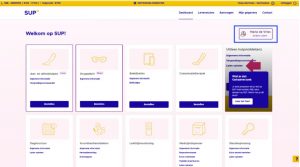
4. Controleer de cliëntgegevens
Na het kiezen van een module opent het cliëntgegevensscherm. De gegevens van de cliënt zijn hier al ingevuld vanuit Ysis; u hoeft deze alleen te controleren en eventueel aan te vullen.
5. Kies het hulpmiddel en rond de bestelling af
Selecteer het gewenste hulpmiddel en doorloop het reguliere bestelproces in SUP.
6. Bestelling bevestigd
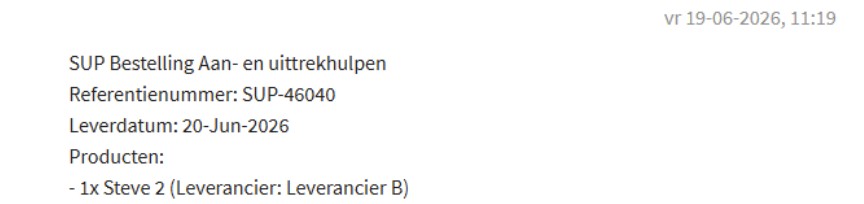
Na het plaatsen van de bestelling ontvangt u een bevestiging met een referentienummer.
Ysis maakt automatisch een verslag aan onder uw eigen naam met de details van de bestelling, zoals het referentienummer, de leverdatum en de bestelde producten.
Veelgestelde vragen en support
**Bij het klikken op de SUP-knop verschijnt een inlogscherm van SUP of een foutmelding. Wat is de oorzaak?**
Controleer eerst in Ysis of het e-mailadres correct en volledig is ingevuld in het gebruikersprofiel. Klopt dit, neem dan contact op met uw applicatiebeheerder om te controleren of de autorisatie ‘Toegang SUP’ (eventueel via HelloID) correct aan het account is toegekend.
**Is de koppeling ook bruikbaar voor een algemene bestelling, buiten een cliëntcontext om?**
Nee. De koppeling is bewust ontworpen om altijd vanuit een dossier te starten, zodat de juiste context wordt meegegeven en fouten worden voorkomen.
**Bepaalde hulpmiddelen of modules zijn niet zichtbaar in SUP. Hoe kan dit?**
Welke modules (uitleen of koop) zichtbaar zijn, wordt op organisatieniveau en per rol afgestemd met SUP. Ontbreekt er een module, neem dan contact op met uw applicatiebeheerder.
Heeft u andere vragen over deze integratie? Neem dan contact op met Ysis Support via het klantportaal