Profielfoto cliënt toevoegen
Er zijn twee manieren om een profielfoto voor de cliënt toe te voegen of te verwijderen:
-
Via het behandeldossier
-
Via de Ysis Mobiel app voor iOS (Apple iPhone en iPad) en Android.
Profielfoto toevoegen via behandeldossier
Volg deze stappen om een profielfoto aan het cliëntdossier toe te voegen:
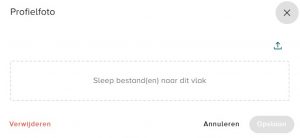
- Klik op de profielfoto linksboven in het dossier.
- Selecteer een bestand op de computer of laptop om toe te voegen.
- Snij de foto bij indien nodig.
- Klik op ‘Opslaan’ om de foto toe te voegen.

Profielfoto toevoegen via Ysis op mobiel of tablet
Volg deze stappen om een profielfoto aan het cliëntdossier toe te voegen:
- Open de Ysis in de browser op de telefoon.
- Klik op de picto of de bestaande foto om het potloodje te selecteren.
- Selecteer de camera en open de camera van het apparaat.
- Maak een foto met je apparaat en snijd deze bij indien nodig.
- Kies ‘Opslaan’ om de foto te bevestigen, of maak een nieuwe foto.


De profielfoto is nu zichtbaar in zowel het behandeldossier als het zorgdossier van de cliënt.
In het behandeldossier:
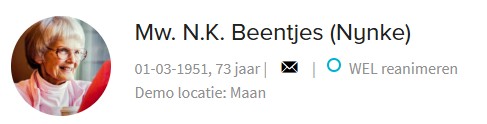
In het zorgdossier:

Profielfoto verwijderen
Het verwijderen van de profielfoto kan alleen vanuit het behandeldossier.
- Klik op de profielfoto van de cliënt.
- Klik in de upload pop-up op ‘verwijderen’.
- Er verschijnt een pop-up ter bevestiging.
- Klik op ‘Ja’ om de profielfoto te verwijderen.
Na verwijdering verdwijnt de foto direct uit het cliëntdossier.