Agenda van collega: afspraken van een collega.Agenda van collega: afspraken van een collega.Agenda van collega: afspraken van een collega.
Agenda
De agenda in Ysis biedt een overzicht van ingeplande afspraken en taken. Er zijn drie manieren om de agenda in te zien:
Agenda afspraken bekijken
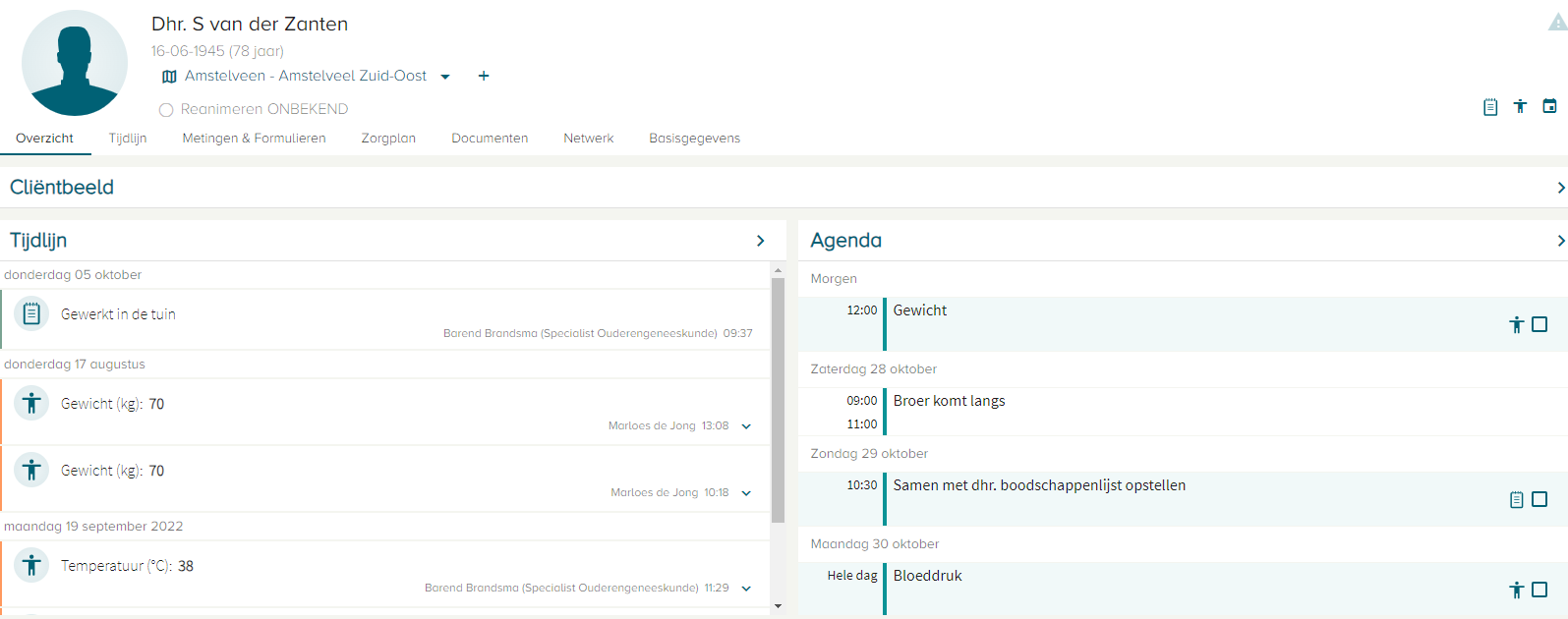
1. Cliëntdossier
Hier worden individuele cliëntafspraken overzichtelijk onder elkaar weergegeven. Ook de cliëntafspraken uit het behandeldossier zijn hier inzichtelijk.
2.Teampagina
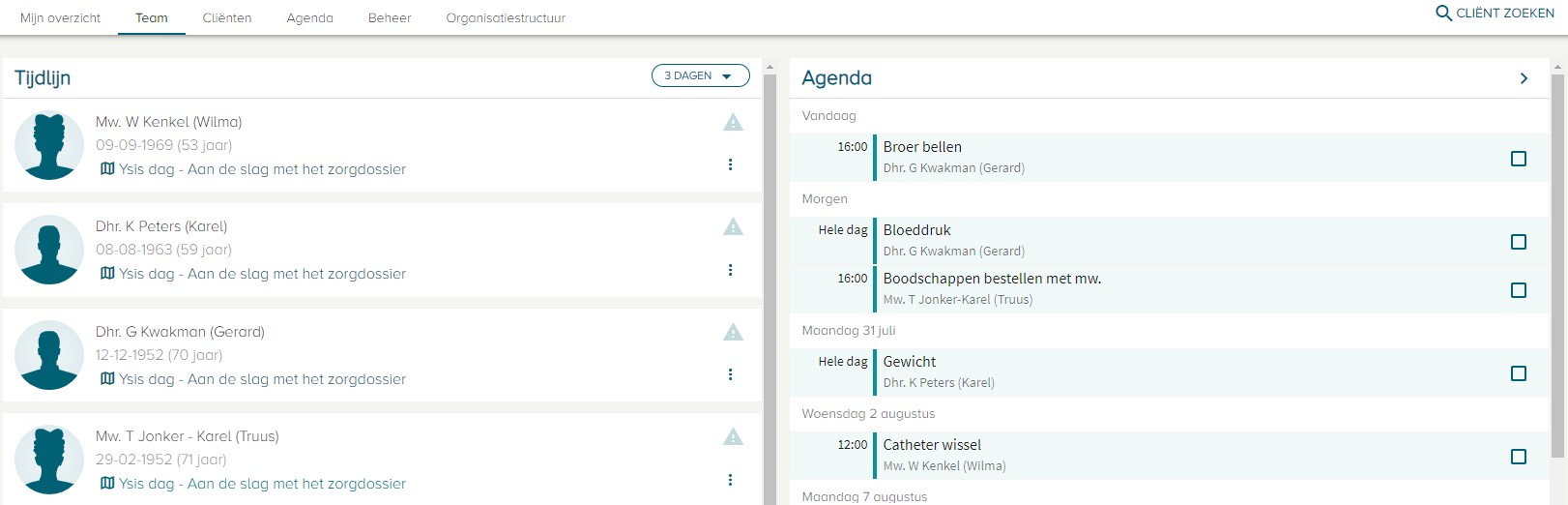
Hier worden de teamafspraken en agenda-afspraken van cliënten binnen het geselecteerde team weergegeven. Afspraken van cliënten die aan een individuele medewerker zijn gekoppeld, worden hier niet weergegeven om het overzicht te behouden.
Als er geen team is geselecteerd en ‘Mijn cliënten’ is gekozen, wordt de agenda van de gekoppelde cliënten getoond.
3. Agenda-overzicht
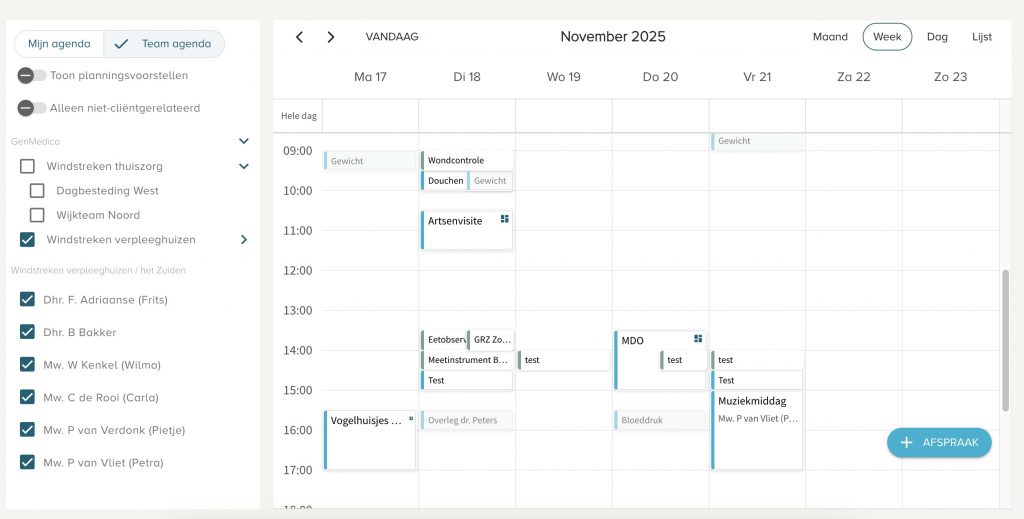
Hier kunnen alle agenda-afspraken worden bekeken en gefilterd op:
- Mijn afspraken: eigen taken en metingen.
- Mijn cliënten: afspraken van cliënten die aan de gebruiker zijn gekoppeld.
- Agenda van collega: afspraken van een collega. Om de agenda van een collega in te kunnen zien (of de collega die van jou) moet je toegang hebben tot minimaal een team waar jullie beiden voor geautoriseerd zijn.
- Alle cliënten in een team: alle afspraken binnen een geselecteerd team.
- Teamafspraken: alle afspraken van een team.
Daarnaast biedt het agenda-overzicht de mogelijkheid om:
✅ De weergave aan te passen naar dag-, week-, maand- of lijstweergave.
✅ Door de agenda heen te bladeren.
Afspraken afhandelen
Afspraken kunnen worden afgehandeld vanuit:
- Het cliëntdossier.
- De teampagina.
- Het agenda-overzicht.
1. Automatisch afhandelen bij invoer van metingen of taken
- Als een meting of taak is ingepland, kan deze direct worden ingevoerd via het actie-icoon naast de afspraak.
- Zodra de invoer is opgeslagen, wordt de afspraak automatisch als afgehandeld gemarkeerd.

2. Handmatig afhandelen van afspraken
- Een afspraak kan handmatig worden afgevinkt door het vinkje in het vierkantje naast de afspraak aan te zetten.
- Als een taak is afgehandeld en de ingeplande datum is verstreken, verdwijnt de afspraak uit het overzicht.
- Niet-afgehandelde afspraken blijven zichtbaar, ook als de datum is verstreken.

3. Afhandelen vanuit het agenda-overzicht
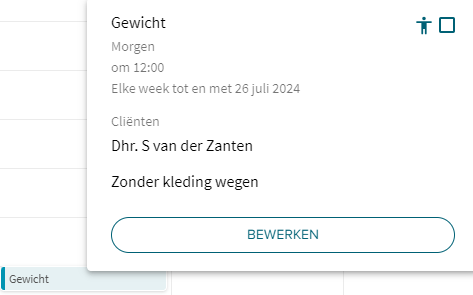
- Klik op een afspraak om een pop-up met details te openen.
- Voer de taak of meting in via het actie-icoon, of markeer de afspraak als afgehandeld met het vinkje.