
Checklist inrichting Wlz indicatievrij
Met de stappen in dit artikel wordt Ysis ingericht voor het gebruik van de Wlz raadpleegfunctie en het registreren en declareren van Wlz indicatievrij.
Voorbereiding VECOZO
Regel bij VECOZO de volgende zaken:
-
Externe toestemmingsverklaring declaratie Zvw en Wlz voor de gebruikte AGB-codes en koepel-AGB-codes. Dit is noodzakelijk voor het declareren. Hiermee wordt Gerimedica gemachtigd om namens de organisatie te declareren.
-
Externe toestemmingsverklaring Wlz-raadpleegfunctie voor de gebruikte AGB-codes en koepel-AGB-codes. Dit is niet noodzakelijk, maar helpt onjuiste declaraties voorkomen. Hiermee wordt Gerimedica gemachtigd om bij VECOZO te raadplegen of de cliënt een indicatie heeft.
Ysis krijgt alleen terug of er een indicatie is, niet welk zorgzwaartepakket (zzp) de cliënt heeft. VECOZO ververst de data wekelijks op donderdag. Als er eenmaal op de knop ‘Controleer nu’ is geklikt, wordt er automatisch elke zeven dagen gecontroleerd of de cliënt een indicatie heeft.
Het is momenteel niet mogelijk om bij VECOZO een tweede toestemmingsverklaring in te richten voor dezelfde AGB-code. Als de organisatie al een toestemmingsverklaring voor de Wlz-raadpleegfunctie heeft ingericht voor een bepaalde AGB-code (bijvoorbeeld voor het ECD), is het niet mogelijk om dit ook voor Ysis te doen. Dit is ook alleen in te richten voor een beperkt aantal AGB-codes (startend met 46, 47 en 75). Het is wel mogelijk om op een andere AGB-code een tweede externe toestemmingsverklaring voor de Wlz-raadpleegfunctie aan te vragen.
Stap 1. Inrichting gebruikersbeheer
Controleer in de module ‘Gebruikersbeheer’ de instellingen voor de betrokken gebruikers:
-
Behandelaren: zorg dat de AGB-code is ingevuld in het gebruikersaccount.
-
Financieel gebruikers: geef gebruikers die declaraties afhandelen (validatie, probleemoplossing, declaratie) toegang tot de module ‘Ysis Financieel voor GRZ, Basis GGZ, ELV, Wlz en Wmo’.
-
Autorisaties: ken de autorisaties ‘Accorderen Wlz’ en ‘Declareren Wlz’ toe aan de juiste gebruikers.
Stap 2: Inrichting Ysis behandeldossier
Ga naar het scherm ‘Beheer’.
Locaties en afdelingen
Maak onder ‘Locaties en afdelingen‘ één of meerdere extramurale afdelingen aan. Vink hierbij de volgende twee opties aan:
- ‘Eerstelijns paramedische zorg’
- ‘Extramuraal’
Wanneer deze opties zijn aangevinkt, wordt er bij cliënten op deze afdeling niet automatisch een behandelrelatie met de medische discipline aangemaakt. Ook staat de eerstelijns module direct aan. Daarnaast worden alleen behandelaren die een dossier openen gekenmerkt als uitvoerend behandelaar. Indien gewenst kan er gebruik gemaakt worden van “hoofdbehandelaar niet in Ysis“
Advies: maak één locatie ‘Extramuraal’ aan, met daaronder één of meerdere afdelingen (bijvoorbeeld op basis van regio). Een dossier in Ysis kan slechts op één afdeling worden ingeschreven.
Inrichten Wlz tijdregistratie
Richt het registratieformulier in voor de Wlz-indicatievrije zorg
- WLZ indicatie: Vink dit aan zodat registraties worden opgehaald door Ysis Financieel Wlz en het veld ‘Prestatie’ beschikbaar komt
. - WLZ-indicatievrij ELZ: Vink dit aan om bij een eerstelijns verrichting te controleren op een Wlz-indicatie. Indien aanwezig, wordt een link naar het Wlz-tijdregistratieformulier getoond
. - WLZ-indicatievrij GZSP: Vink dit aan om bij een GZSP verrichting te controleren op een Wlz-indicatie
.
Vink onderaan het formulier de opties ‘Zichtbaar maken voor gebruiker’ en ‘Geen pop-up tonen na verslaglegging’ aan. De eerste optie maakt registreren buiten de normale tijdregistratie mogelijk. De tweede voorkomt dat de behandelaar dubbel om tijdregistratie wordt gevraagd. De omschrijving van de activiteit kan vrij gekozen worden, maar het is logisch deze dicht bij de omschrijving van de prestatie te houden. Het is belangrijk om hier ook aan te geven dat het clientgebonden is, anders is een declaratie niet mogelijk.

De mogelijke prestaties zijn te vinden in de Wlz-koppeltabel van Vektis. Door in de kolom ‘ZZP’ te filteren op lege velden, worden alle mogelijke prestaties zichtbaar.
De toelichting is de optionele, uitgebreide tekst die voor de behandelaar onder de ‘i’ verschijnt.
Stap 3: Inrichting Ysis Financieel Wlz
Ga naar het tabblad ‘Beheer’. Hiervoor is de autorisatie ‘Declareren Wlz’ vereist.
AGB-codes
De raadpleegfunctie werkt vanuit de AGB-code die de organisatie aanmerkt als ‘standaard’. Kies op welke locatie/AGB dit wordt ingericht; deze AGB-code moet ook toestemming geven voor raadplegen.
Voer de AGB-code(s) in die gebruikt worden voor declaratie en/of de Wlz-raadpleegfunctie:
-
Indicatievrij: vink deze optie aan bij de AGB-codes die beschikbaar moeten zijn in het behandeldossier. Dit zijn de AGB-codes van de locaties die indicatievrije zorg leveren.
-
Is standaard: geef met dit schuifje aan welke AGB standaard wordt ingevuld. Dit is handig als de meeste Wlz-zorg vanuit één AGB wordt geleverd.
-
Koepel AGB: vul indien van toepassing een koepel-AGB in. Deze wordt gebruikt als afzender van de declaratie (in het voorlooprecord), terwijl de AGB van de cliënt in het prestatierecord wordt geplaatst.
Als de ‘standaard’ de koepel is die zelf geen Wlz indicatievrije zorg levert: zet alleen ‘Is standaard’ aan en niet de optie ‘Indicatievrij’. Als de ‘standaard AGB’ een locatie is die indicatievrije zorg levert, zet dan de optie ‘Indicatievrij’ ook aan.
Als een organisatie declareert op een AGB waarvoor geen tweede externe toestemmingsverklaring (voor de raadpleegfunctie) kan worden ingericht bij VECOZO, moet een andere AGB worden gebruikt voor de raadpleegfunctie. Richt dit in Ysis Financieel als volgt in:
-
Voeg de AGB toe waarop gedeclareerd wordt (bijvoorbeeld AGB X).
-
Voeg de AGB toe waarop de raadpleegfunctie draait (bijvoorbeeld AGB Y).
-
Vul bij AGB Y de ‘Koepel AGB Code’ van AGB X in.
Facturering en tarieven
-
Facturering: voer de juiste reeksen voor de factuurnummers in.
-
Tarieven: upload de tarieven voor de combinaties van AGB-code, Uzovi-code en prestatiecode. Alleen combinaties die voorkomen in de iWLZ-AGB codelijst zijn toegestaan.
Stap 4: Inrichting Wlz raadpleegfunctie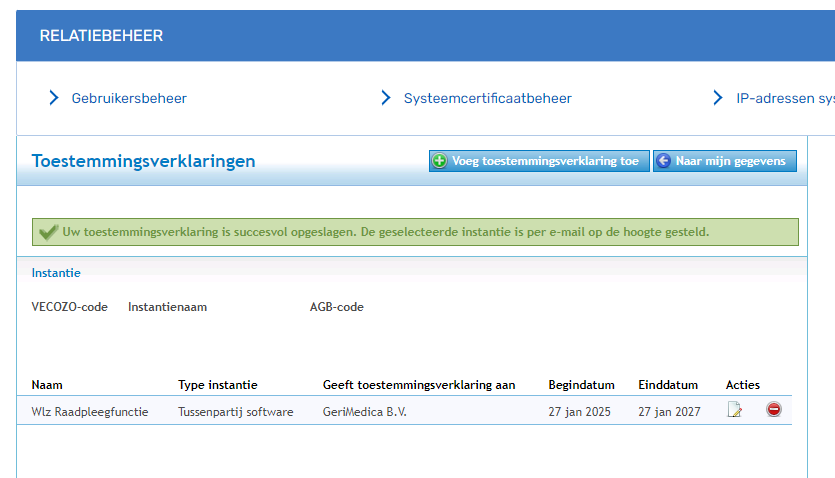
- Lees hier meer over de Wlz raadpleegfunctie in Ysis.
Stap 5: Inrichting door Gerimedica
Indien er geen COV check is ingericht, maak dan een ticket aan via het klantportaal om deze integratie aan te vragen.